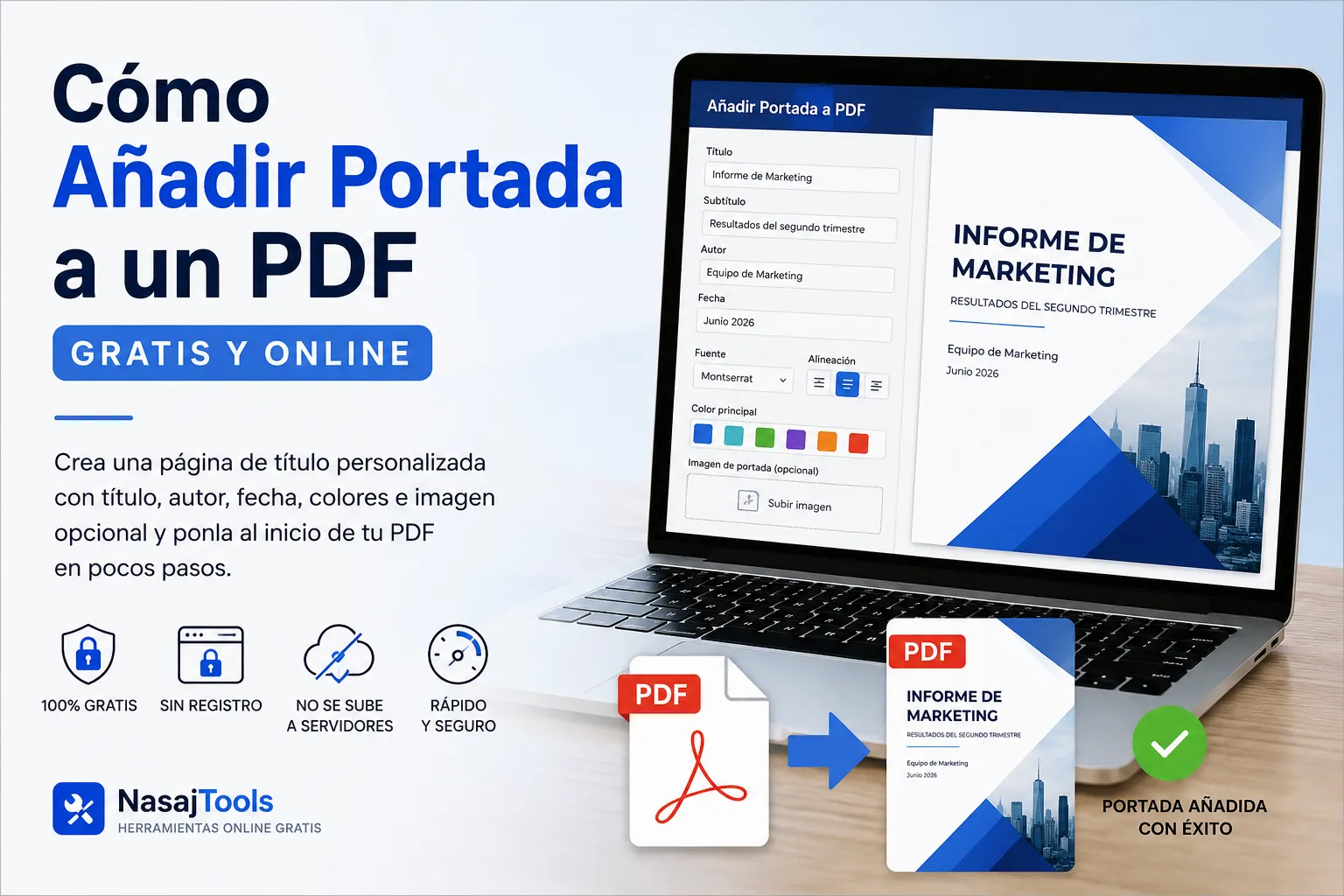
Añadir portada a PDF es una forma sencilla de mejorar la presentación de un documento antes de enviarlo, imprimirlo o compartirlo. Una portada ayuda a mostrar el título, el autor, la fecha y el propósito del archivo desde la primera página.
Si necesitas hacerlo rápido, usa la herramienta de añadir portada a PDF gratis de NasajTools. Con esta herramienta puedes crear una página de título personalizada y agregarla al inicio de tu documento directamente desde el navegador.
Qué significa añadir portada a PDF
Añadir una portada a un PDF significa insertar una nueva primera página antes del contenido principal del documento. Esta página puede incluir información básica como el nombre del trabajo, el título del informe, el nombre del autor, la fecha, una imagen, un logotipo o una breve descripción.
La portada no cambia necesariamente el contenido interno del PDF. Su función principal es mejorar la presentación y hacer que el documento sea más claro desde el primer vistazo. Esto es útil cuando el archivo se comparte con profesores, clientes, compañeros de trabajo, empresas o equipos internos.
Por ejemplo, un PDF sin portada puede parecer incompleto si contiene un informe, una propuesta o un trabajo académico. En cambio, un documento con una primera página bien organizada se ve más profesional y es más fácil de identificar.
Cuándo necesitas poner portada a un PDF
No todos los archivos PDF necesitan portada, pero hay muchos casos donde una primera página puede marcar la diferencia. Una portada es especialmente útil cuando el documento será revisado por otra persona o cuando necesitas que el archivo tenga una presentación más formal.
Estos son algunos casos comunes:
- Trabajos escolares o universitarios
- Informes profesionales
- Propuestas para clientes
- Presentaciones en PDF
- Contratos o documentos formales
- Manuales e instrucciones
- Archivos PDF para imprimir
- Documentos internos de empresa
También puede ser útil si tienes varios PDFs parecidos y quieres diferenciarlos fácilmente. Una portada con título, fecha y autor ayuda a organizar mejor los documentos.
Qué debe incluir una buena portada PDF
Una buena portada no tiene que ser complicada. De hecho, una portada demasiado cargada puede verse poco profesional. Lo mejor es mantenerla clara, limpia y fácil de leer.
Estos elementos suelen ser suficientes:
- Título: el nombre principal del documento.
- Subtítulo: una frase corta que explique el contenido.
- Autor: la persona, empresa o equipo responsable.
- Fecha: útil para versiones, entregas o registros.
- Imagen o logotipo: opcional, si ayuda a identificar el documento.
- Colores: simples y coherentes con el tipo de documento.
Para documentos escolares, una portada sencilla con título, nombre, clase y fecha suele ser suficiente. Para informes de trabajo, puedes agregar el nombre de la empresa o un logotipo. Para propuestas de clientes, conviene que la portada sea clara y profesional.
Cómo añadir portada a PDF paso a paso
El proceso puede hacerse online sin instalar programas pesados. La forma más rápida es usar una herramienta que permita crear la portada y agregarla como primera página del archivo.
1. Sube tu archivo PDF
Primero, selecciona el documento PDF al que quieres agregar la portada. Asegúrate de subir el archivo correcto, especialmente si tienes varias versiones del mismo documento.
Si el archivo es muy grande, puede tardar un poco más en procesarse. Para documentos normales como trabajos, informes o propuestas, el proceso suele ser rápido.
2. Escribe el título y los datos principales
Después, agrega la información que quieres mostrar en la portada. Lo más importante es el título, pero también puedes incluir un subtítulo, el nombre del autor y la fecha.
Un ejemplo simple sería:
Título: Informe de Marketing Digital
Subtítulo: Resultados del segundo trimestre
Autor: Equipo de Marketing
Fecha: Junio 2026
Esto hace que el documento sea más fácil de entender antes de abrir el contenido principal.
3. Personaliza el diseño de la portada
Una portada básica puede verse bien si eliges una fuente legible, colores simples y una buena alineación. No necesitas exagerar con diseños complejos. La claridad es más importante que la decoración.
Si tu documento es profesional, usa colores neutros y texto limpio. Si es un trabajo académico, mantén un estilo formal. Si es una propuesta comercial, puedes agregar un logotipo o imagen relacionada.
4. Descarga el PDF actualizado
Cuando la portada esté lista, descarga el nuevo archivo PDF. La portada debe aparecer como primera página, antes del contenido original del documento.
Puedes probarlo abriendo el PDF después de descargarlo. Revisa que el título se vea bien, que la portada esté al inicio y que el resto del documento siga en orden.
Usar una herramienta online para agregar portada a PDF
La forma más cómoda de hacerlo es usar una herramienta online. Con NasajTools puedes crear una portada personalizada y agregarla al PDF sin complicarte con programas de edición avanzados.
Abre la herramienta para agregar portada a PDF, sube tu archivo, escribe los datos principales, ajusta el diseño y descarga el documento final.
La herramienta es útil porque combina dos pasos en uno: crear la página de título y añadirla al PDF. Esto evita tener que diseñar la portada en otro programa, exportarla y luego unirla manualmente al documento.
Errores comunes al crear una portada PDF
Un error común es escribir demasiado texto en la portada. La primera página debe presentar el documento, no explicar todo el contenido. Para eso ya están las páginas interiores.
Otro error es usar colores demasiado fuertes o fuentes difíciles de leer. Si la portada parece desordenada, el documento completo puede dar una mala impresión.
También es importante revisar la ortografía. Un error en el título, nombre o fecha se nota mucho porque la portada es lo primero que ve el lector.
Antes de descargar el PDF final, revisa:
- Que el título esté bien escrito
- Que la fecha sea correcta
- Que el autor o nombre de empresa esté completo
- Que la imagen no se vea estirada
- Que la portada esté insertada al inicio del PDF
Herramientas PDF útiles para continuar
Después de añadir una portada, quizás necesites hacer otros ajustes al documento. Por ejemplo, puedes unir PDF si quieres combinar varios archivos en uno solo.
También puedes usar la herramienta para añadir números de página si el documento es largo, o añadir marca de agua a PDF si quieres proteger o identificar el archivo.
Si necesitas aprobar un documento, puedes usar la herramienta para firmar PDF. También puedes explorar más opciones en la sección de herramientas PDF gratis.
Para información general sobre el formato PDF, puedes consultar recursos educativos como la información técnica sobre PDF de PDF Association.
Conclusión
Añadir portada a PDF es una mejora simple, pero puede hacer que un documento se vea más claro, organizado y profesional. Una buena portada ayuda al lector a entender qué contiene el archivo antes de revisar el contenido principal.
No necesitas instalar software complicado para hacerlo. Puedes usar la herramienta de añadir portada a PDF gratis de NasajTools, crear una página de título personalizada y descargar el documento actualizado en pocos pasos.
Si vas a enviar un trabajo escolar, informe, propuesta, contrato o PDF para imprimir, agregar una portada es una forma rápida de mejorar la presentación final del archivo.