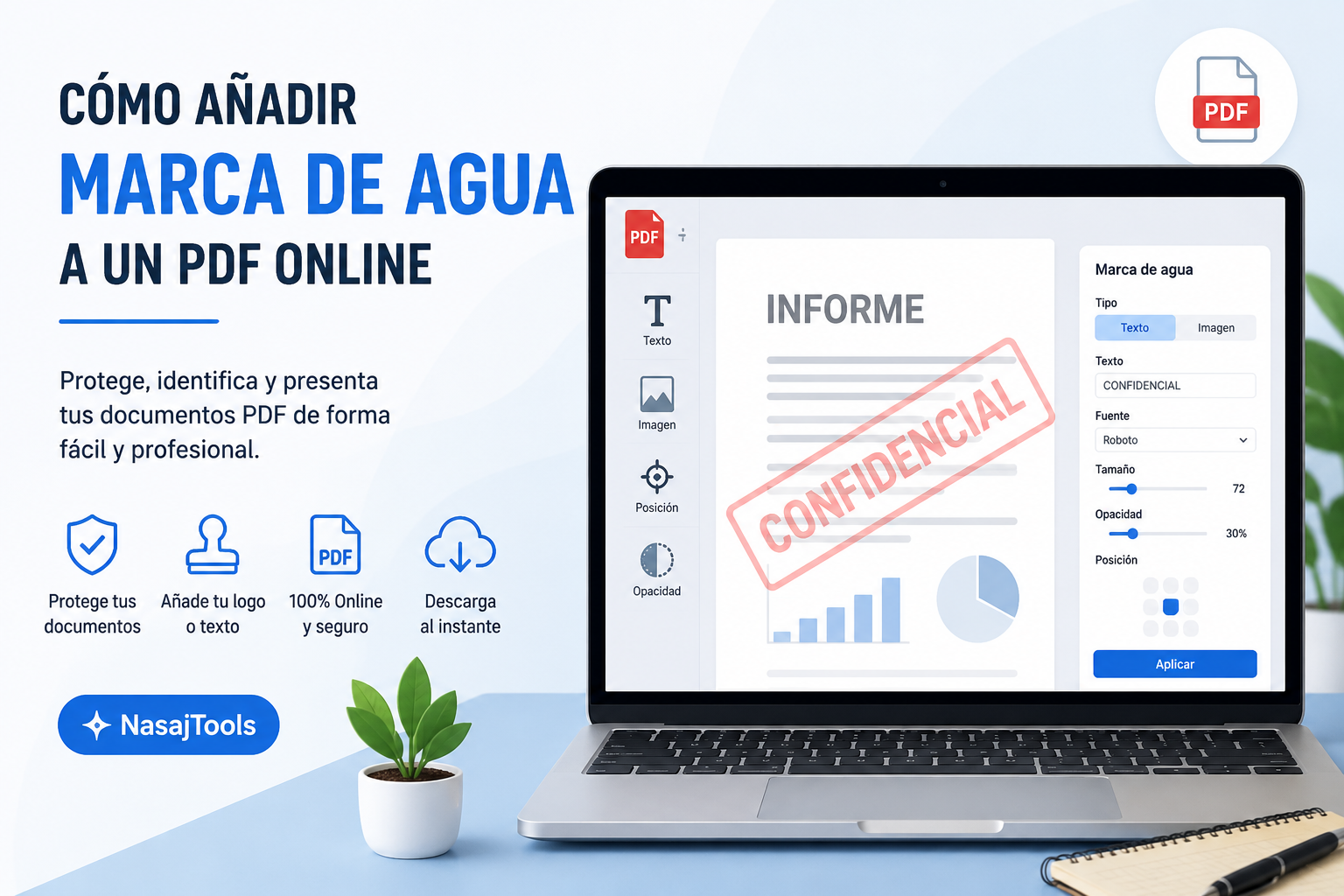
En esta guía aprenderás cómo añadir marca de agua a PDF online, cuándo usar una marca de agua y qué errores debes evitar para que tu documento se vea claro, profesional y fácil de leer.
La forma más rápida de añadir marca de agua a PDF es usar una herramienta online que permita ajustar texto, imagen, posición y opacidad antes de descargar el archivo final.
Agregar una marca de agua a un PDF es una forma sencilla de proteger, identificar o presentar mejor un documento antes de compartirlo. Puedes usar una marca de agua para indicar que un archivo es un borrador, añadir el nombre de tu empresa, colocar un logo, proteger material educativo o evitar que un documento se use sin permiso.
Con la herramienta de NasajTools, puedes añadir una marca de agua a un PDF online sin instalar programas complicados. Es útil para informes, contratos, facturas, propuestas, documentos internos y archivos que necesitan verse más profesionales.
Qué es una marca de agua en PDF
Una marca de agua en un PDF es un texto, logo, sello o imagen que aparece sobre las páginas del documento. Normalmente se coloca con una opacidad baja para que sea visible, pero sin bloquear el contenido principal.
Por ejemplo, puedes añadir palabras como “BORRADOR”, “CONFIDENCIAL”, “MUESTRA”, “APROBADO” o el nombre de tu empresa. También puedes usar un logo como marca de agua para documentos comerciales, archivos internos o materiales de marca.
La idea no es tapar el documento. La idea es identificarlo, protegerlo o dejar claro su estado antes de compartirlo.
Cuándo usar una marca de agua en un PDF
No todos los documentos necesitan una marca de agua. Pero en muchos casos puede ayudar a dar contexto, proteger el archivo o evitar confusiones.
Documentos compartidos con clientes
Si envías una propuesta, presupuesto o presentación a un cliente, una marca de agua puede ayudar a mostrar que el archivo pertenece a tu empresa o que todavía está en revisión.
Por ejemplo, puedes usar una marca de agua con el nombre de tu empresa, tu logo o una palabra como “BORRADOR” para que el cliente entienda que el documento aún no es definitivo.
Informes en borrador
Cuando un informe todavía no está terminado, añadir “BORRADOR” como marca de agua evita que alguien lo confunda con una versión final.
Esto es útil para reportes internos, documentos de trabajo, informes académicos, archivos de revisión o presentaciones que todavía necesitan aprobación.
Facturas y contratos
En facturas, contratos o acuerdos, una marca de agua puede indicar el estado del documento, como “PENDIENTE”, “PAGADO”, “COPIA” o “CONFIDENCIAL”.
Esto ayuda a reducir errores, especialmente cuando varias personas revisan o comparten el mismo archivo.
Material educativo
Profesores, estudiantes y creadores de contenido educativo pueden usar marcas de agua para proteger guías, apuntes, ejercicios, presentaciones o material de clase.
También puede ser útil si compartes recursos descargables y quieres que tu nombre, institución o marca quede visible en el documento.
Documentos internos
Para archivos que solo deben circular dentro de una empresa o equipo, una marca de agua como “USO INTERNO” puede reducir errores al compartir documentos.
No es una protección perfecta, pero sí ayuda a que las personas entiendan que el archivo no debe distribuirse fuera del grupo correcto.
Cómo añadir una marca de agua a un PDF paso a paso
El proceso es simple. No necesitas Adobe Acrobat ni software avanzado.
- Abre la herramienta Añadir Marca de Agua a PDF en NasajTools.
- Sube el archivo PDF que quieres editar.
- Elige si quieres usar una marca de agua de texto o de imagen.
- Escribe el texto o sube el logo que deseas usar.
- Ajusta la posición, tamaño y opacidad.
- Revisa el resultado antes de descargar.
- Descarga el PDF con la marca de agua aplicada.
Antes de añadir la marca de agua, también puedes preparar tu documento con otras herramientas. Por ejemplo, puedes unir varios PDF si tienes documentos separados, comprimir el PDF si el archivo es muy grande o firmar el PDF online si necesita aprobación.
Antes de añadir marca de agua a PDF, revisa que el documento esté ordenado y que no tenga páginas innecesarias.
Marca de agua de texto vs marca de agua de imagen
Existen dos tipos comunes de marcas de agua: texto e imagen. La mejor opción depende del objetivo del documento.
Marca de agua de texto
Una marca de agua de texto es ideal para mensajes simples como “CONFIDENCIAL”, “BORRADOR”, “COPIA”, “MUESTRA” o “USO INTERNO”. Es rápida, clara y fácil de leer.
Úsala cuando quieras comunicar el estado del documento o advertir cómo debe tratarse el archivo. También es una buena opción si no tienes un logo listo o si solo necesitas una marca sencilla.
Una marca de agua de texto funciona bien para contratos, reportes, documentos internos, tareas escolares, propuestas y archivos de revisión.
Marca de agua de imagen
Una marca de agua de imagen funciona mejor cuando quieres usar un logo, sello o elemento visual de marca. Es útil para empresas, agencias, freelancers, profesores o creadores que quieren identificar sus documentos.
Si usas una imagen, asegúrate de que no sea demasiado oscura ni demasiado grande. Una marca de agua debe proteger o identificar el documento, no hacerlo difícil de leer.
Para documentos profesionales, lo mejor es usar un logo limpio, con buena resolución y con una opacidad moderada.
Consejos para una marca de agua profesional
Una mala marca de agua puede arruinar un PDF. Si bloquea el texto, distrae demasiado o se ve desordenada, el documento pierde calidad.
Usa estas reglas simples:
- Mantén el texto corto. Una o dos palabras suelen ser suficientes.
- Usa baja opacidad. La marca debe verse, pero no dominar la página.
- Evita colores demasiado fuertes. Un color suave suele verse más profesional.
- Revisa todas las páginas. No asumas que la marca queda bien en todo el documento.
- No cubras información importante. Evita colocar la marca sobre firmas, cifras, fechas o nombres.
- Usa una posición consistente. Una marca en el centro o en diagonal suele funcionar bien.
- Prueba antes de enviar. Descarga el archivo y revisa cómo se ve en pantalla.
El objetivo es que la marca de agua sea visible, pero no molesta. Si el lector nota más la marca que el contenido, está mal aplicada.
Errores comunes al poner marca de agua en PDF
Muchos usuarios agregan marcas de agua demasiado grandes o con demasiada opacidad. Ese es un error básico. Si el lector no puede ver bien el contenido, el documento pierde utilidad.
Otro error común es usar textos largos. Una marca de agua no debe parecer un párrafo. Debe ser rápida de entender.
También debes evitar colocar el logo en una zona donde tape información importante. Si estás trabajando con facturas, contratos o informes, revisa cada página antes de descargar el archivo final.
Otro error es usar una marca de agua demasiado decorativa. En documentos profesionales, lo simple funciona mejor. No necesitas efectos exagerados, sombras fuertes ni colores agresivos.
Qué hacer después de añadir la marca de agua
Después de aplicar la marca de agua, puedes seguir preparando tu PDF según el uso que le darás.
Si el archivo es muy grande, puedes usar la herramienta para comprimir PDF y reducir el tamaño antes de enviarlo por correo o subirlo a una plataforma.
Si necesitas juntar varios documentos, usa la herramienta para unir PDF y organizar todo en un solo archivo.
Si el documento necesita aprobación, puedes firmar el PDF online antes de compartir la versión final.
La idea es simple: primero organiza el documento, después aplica la marca de agua y al final comprime o firma el archivo si es necesario.
Añade una marca de agua a tu PDF online
Si necesitas proteger un informe, marcar un contrato como borrador o añadir tu logo a un documento, usa la herramienta gratuita de NasajTools para poner marca de agua en PDF online.
Es una forma rápida de preparar documentos más claros y profesionales sin instalar software adicional.
El formato PDF es un estándar muy usado para compartir documentos digitales; puedes leer más sobre el formato PDF en la página oficial de Adobe.
Preguntas frecuentes
¿Cómo añadir una marca de agua a un PDF?
Puedes añadir una marca de agua subiendo tu PDF a una herramienta online, eligiendo texto o imagen como marca de agua, ajustando la posición, el tamaño y la opacidad, y descargando el archivo final.
¿Puedo poner una marca de agua en todas las páginas?
Sí. Normalmente puedes aplicar la marca de agua en todas las páginas del PDF para mantener el documento consistente.
¿Puedo usar texto como marca de agua?
Sí. Puedes usar textos como “CONFIDENCIAL”, “BORRADOR”, “MUESTRA”, “COPIA” o el nombre de tu empresa.
¿Puedo usar una imagen o logo como marca de agua?
Sí. Una marca de agua de imagen es útil si quieres añadir un logo, sello o elemento visual de marca al PDF.
¿La marca de agua afecta la calidad del PDF?
Depende de cómo se aplique. Si usas una marca demasiado grande o con mucha opacidad, puede afectar la lectura. Lo mejor es usar una marca visible pero suave.
¿Es gratis añadir marca de agua a PDF online?
Sí, puedes usar la herramienta de NasajTools para añadir una marca de agua a un PDF online sin instalar software adicional.
¿Debo comprimir el PDF después de añadir la marca de agua?
Si el archivo final queda muy grande, sí. Después de añadir la marca de agua puedes comprimir el PDF para hacerlo más fácil de enviar, compartir o subir a una plataforma.
¿Qué tipo de marca de agua es mejor para documentos profesionales?
Para documentos profesionales, una marca de agua corta, clara y con baja opacidad suele ser la mejor opción. Si usas un logo, debe verse limpio y no debe bloquear el contenido principal.
Si necesitas añadir marca de agua a PDF para proteger un informe, contrato o documento interno, NasajTools te permite hacerlo de forma sencilla desde el navegador.