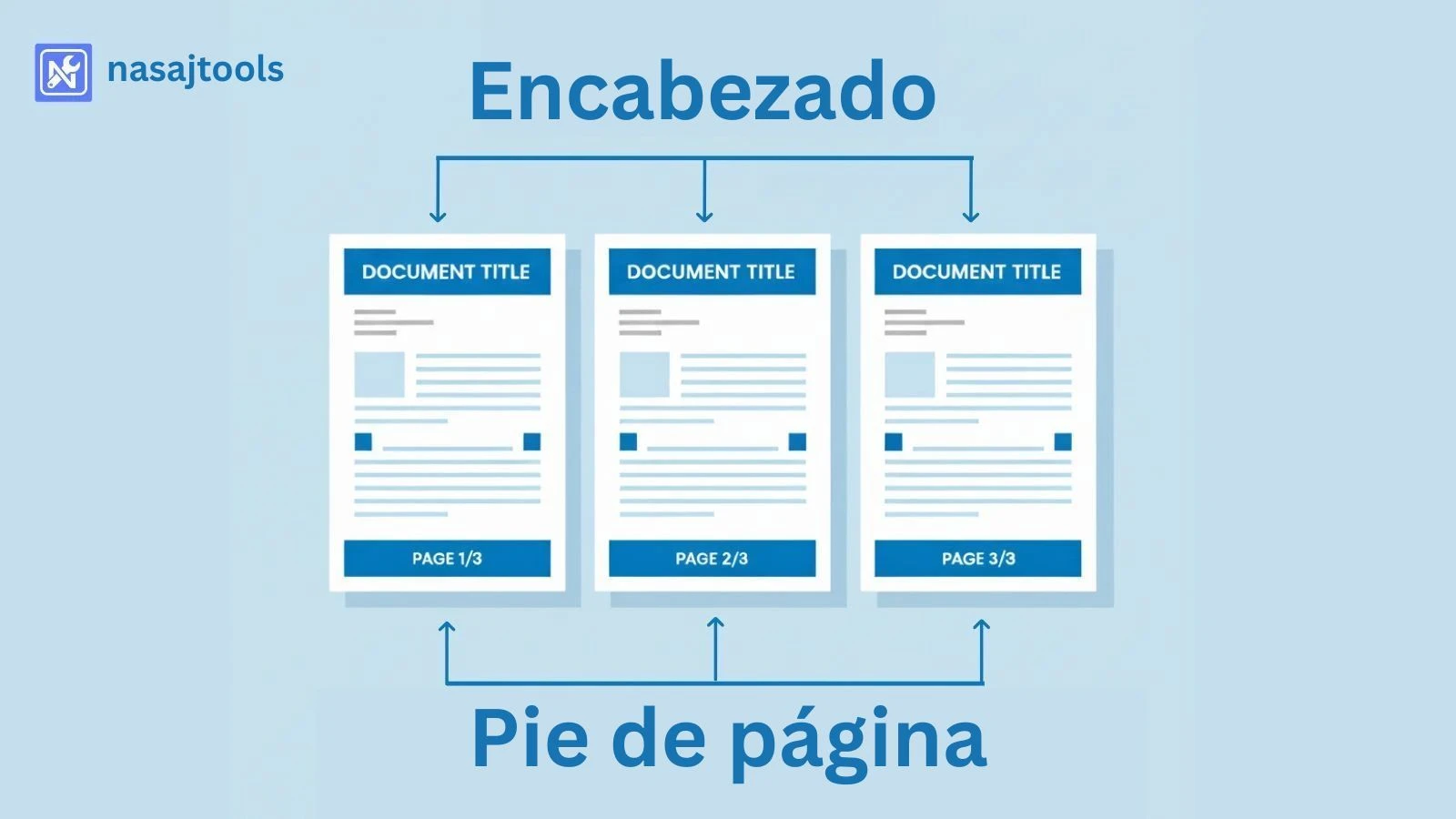
La verdad es que la mayoría de nosotros lo hace sin pensar. Necesitas poner un número de página o un título profesional a un informe y terminas regalando tus datos a un servidor desconocido. Pero, ¿realmente es necesario arriesgar la privacidad por un simple ajuste de diseño?
Si estás buscando una forma rápida de agregar encabezado y pie de página a PDF, has llegado al lugar indicado. Aquí no solo te enseñamos a hacerlo, sino que te mostramos cómo hacerlo de forma inteligente: sin que tus archivos salgan jamás de tu computadora.
El problema de las herramientas convencionales (y por qué la privacidad importa)
Casi todas las herramientas “gratuitas” en línea funcionan igual. Tú subes el archivo, ellos lo procesan en sus servidores y luego te permiten descargarlo. El problema es que, una vez que el archivo sale de tu dispositivo, pierdes el control.
¿Quién garantiza que no guarden una copia? Para documentos legales, facturas o trabajos académicos, ese es un riesgo innecesario.
La buena noticia es que la tecnología ha avanzado. Ahora puedes usar esta herramienta de NasajTools para modificar tus documentos usando solo la potencia de tu propio navegador. Nada se sube, nada se guarda y nadie más que tú ve el contenido. Es el estándar de “privacidad primero” que todos deberíamos exigir hoy en día.
Cómo agregar encabezado y pie de página a PDF paso a paso
No necesitas ser un experto en diseño ni instalar programas pesados como Adobe Acrobat. Aquí te explico cómo hacerlo en segundos:
- Abre la herramienta: Primero, accede al editor de encabezados aquí. Verás una interfaz limpia y sin anuncios molestos.
- Selecciona tu archivo: Haz clic en el área de carga. Recuerda: el archivo se lee localmente en tu memoria RAM; no se está transmitiendo a ningún sitio.
- Configura el texto: Escribe lo que quieres que aparezca en la parte superior (encabezado) o inferior (pie de página). Puedes ajustar la fuente, el tamaño y la posición.
- Aplica los cambios: Haz clic en el botón de procesar. Verás que es casi instantáneo porque tu propia computadora hace el trabajo.
- Descarga tu PDF listo: Guarda el resultado final. ¡Y listo! Documento profesional en un par de clics.
Honestamente, es tan sencillo que te preguntarás por qué antes perdías tiempo esperando a que cargaran otras webs.
¿Por qué añadir estos elementos a tus documentos?
A veces parece un detalle menor, pero la estructura visual dice mucho de ti. Un PDF con un pie de página numerado o un encabezado con el nombre del proyecto transmite seriedad. Según las guías de formato de la Biblioteca del Congreso o estándares académicos como las normas APA, la correcta identificación de las páginas es vital para la organización de la información.
- Identidad corporativa: Pon el nombre de tu empresa en cada hoja.
- Organización: Los números de página evitan el caos en documentos largos.
- Seguridad: Puedes añadir marcas de agua de texto como “Confidencial” en el encabezado.
Consejos para un acabado profesional
- Menos es más: No uses fuentes demasiado grandes. Un tamaño de 8 o 10 puntos suele ser suficiente para que sea legible sin distraer del contenido principal.
- Consistencia: Si usas un color específico en tu logo, intenta que el texto del encabezado combine.
- Márgenes: Asegúrate de dejar suficiente espacio en los bordes para que el texto no se corte al imprimir.
Si quieres explorar más sobre cómo estructurar documentos digitales de forma técnica, puedes consultar la documentación de MDN Web Docs sobre el formato PDF, que explica por qué este estándar es tan versátil.
Preguntas Frecuentes (FAQ)
Resumen: Rapidez, Control y Privacidad Total
En resumen, ya no tienes que elegir entre comodidad y seguridad. Al utilizar herramientas que funcionan localmente, mantienes el control total de tu información sensible. Es rápido, es fácil y, lo más importante, es privado.
Si necesitas darle ese toque final a tus informes o trabajos, te recomiendo que pruebes ahora mismo a agregar encabezado y pie de página a PDF con nuestra herramienta. No hay registros, no hay esperas y tus datos se quedan donde pertenecen: contigo.