Seamos sinceros: un documento PDF sin una carátula bien diseñada se ve… bueno, un poco desnudo. Ya sea que estés entregando un trabajo académico, una propuesta de negocios o un eBook que llevas meses escribiendo, la primera impresión es lo que cuenta. Pero aquí viene el dilema de siempre.
La mayoría de nosotros buscamos una solución rápida en Google y terminamos en sitios que nos piden “subir el archivo” a sus servidores. ¿Alguna vez te has detenido a pensar qué pasa con tus datos una vez que haces clic en ese botón de carga? La verdad es que, en el momento en que tu documento sale de tu ordenador, pierdes el control sobre él.
Si buscas una forma de añadir portada a PDF sin comprometer tu privacidad, has llegado al lugar indicado. En NasajTools, creemos que la edición de documentos no debería ser un riesgo para tu seguridad.
El problema de la “nube” y tu privacidad
Muchos conversores y editores online gratuitos sobreviven recolectando datos o almacenando tus archivos en servidores externos. Si estás manejando información sensible (como contratos, datos personales o propiedad intelectual), enviarlos a un servidor desconocido es, cuanto menos, arriesgado.
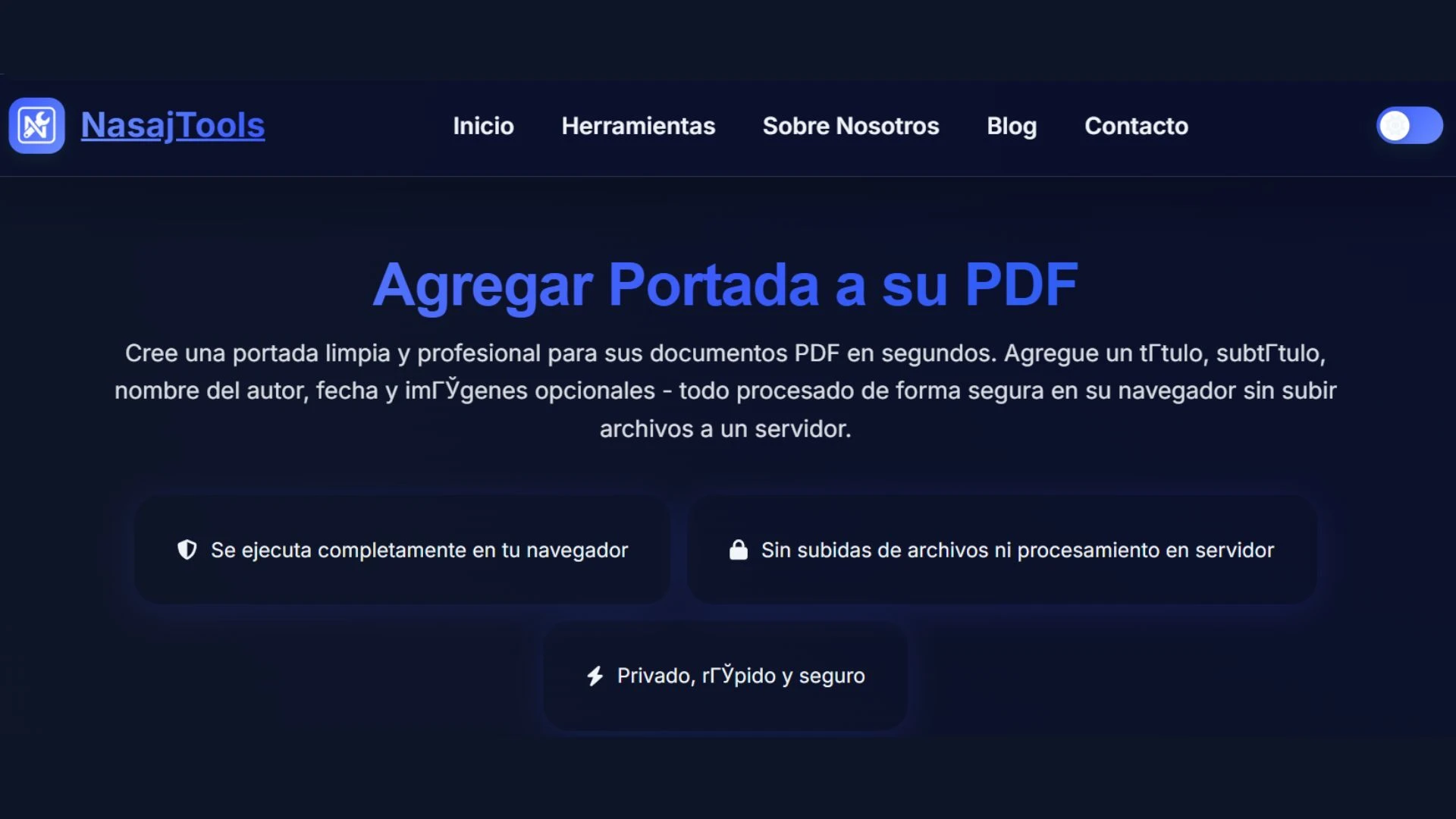
Aquí es donde NasajTools cambia las reglas del juego. Nuestra herramienta para añadir portada a PDF en NasajTools funciona bajo un concepto de privacidad total. Todo el procesamiento ocurre dentro de tu propio navegador web.
¿Qué significa esto para ti?
- Tus archivos jamás tocan nuestros servidores.
- La velocidad depende de tu equipo, no de tu conexión a internet.
- No hay registros, ni rastreo, ni almacenamiento de datos.
Guía paso a paso: Cómo añadir una carátula a tu documento
Honestamente, no necesitas ser un experto en informática para que tus documentos luzcan profesionales. Solo sigue estos sencillos pasos:
- Entra en la herramienta: Abre el enlace para añadir portada a PDF aquí.
- Selecciona tu archivo principal: Elige el documento PDF al que quieres darle vida.
- Elige tu imagen o página de portada: Puedes seleccionar una imagen (JPG/PNG) o un archivo PDF de una sola página que servirá como carátula.
- Ajusta el orden: Asegúrate de que la portada esté en la posición inicial (aunque nuestra herramienta lo hace automáticamente por ti).
- Procesa y descarga: Haz clic en el botón de generar. Verás que es casi instantáneo porque, recuerda, todo sucede localmente en tu memoria RAM.
¿Por qué elegir el procesamiento local?
Aparte del tema de la seguridad, la eficiencia es clave. Al no tener que esperar a que un archivo de 20MB se suba y luego se descargue, ahorras tiempo y ancho de banda. Además, si trabajas con formatos de diseño estándar como los que se mencionan en MDN Web Docs sobre manipulación de archivos, entenderás que el navegador moderno es una herramienta de computación increíblemente potente que casi nadie aprovecha al máximo.
Preguntas frecuentes sobre añadir portadas a PDF
Consejos para una portada perfecta
- Resolución: Asegúrate de que tu imagen de portada tenga una buena resolución (al menos 150 DPI) para que no se vea borrosa al imprimir.
- Contraste: Si el PDF es serio, usa colores sobrios. Si es creativo, ¡no tengas miedo de usar colores vibrantes!
- Consistencia: Intenta que el tamaño de la página de la portada coincida con el resto del documento (por ejemplo, A4 o Carta).
Conclusión: Control total en tus manos
Al final del día, se trata de control. Quieres un documento bonito, pero también quieres dormir tranquilo sabiendo que nadie más tiene una copia de tu trabajo. Al usar la utilidad para añadir portada a PDF de NasajTools, obtienes lo mejor de ambos mundos: un resultado profesional y una privacidad blindada.
Es rápido, es fácil y, sobre todo, es tuyo. Olvídate de las esperas y de los riesgos innecesarios. Dale a tus archivos la presentación que se merecen hoy mismo.